Perguntas frequentes
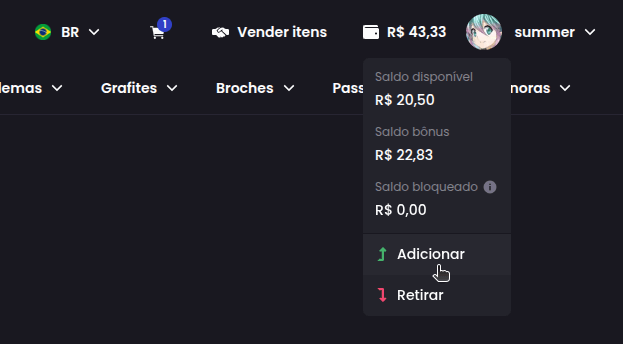
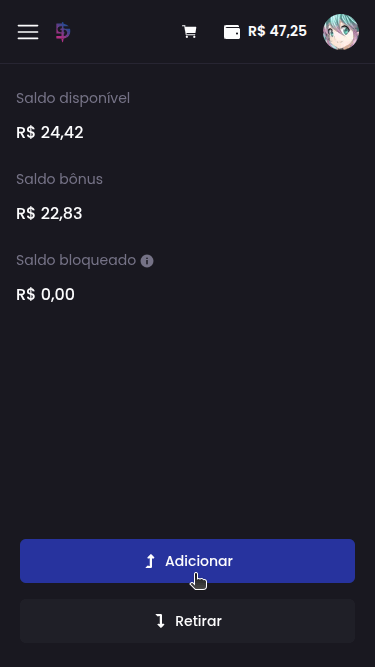
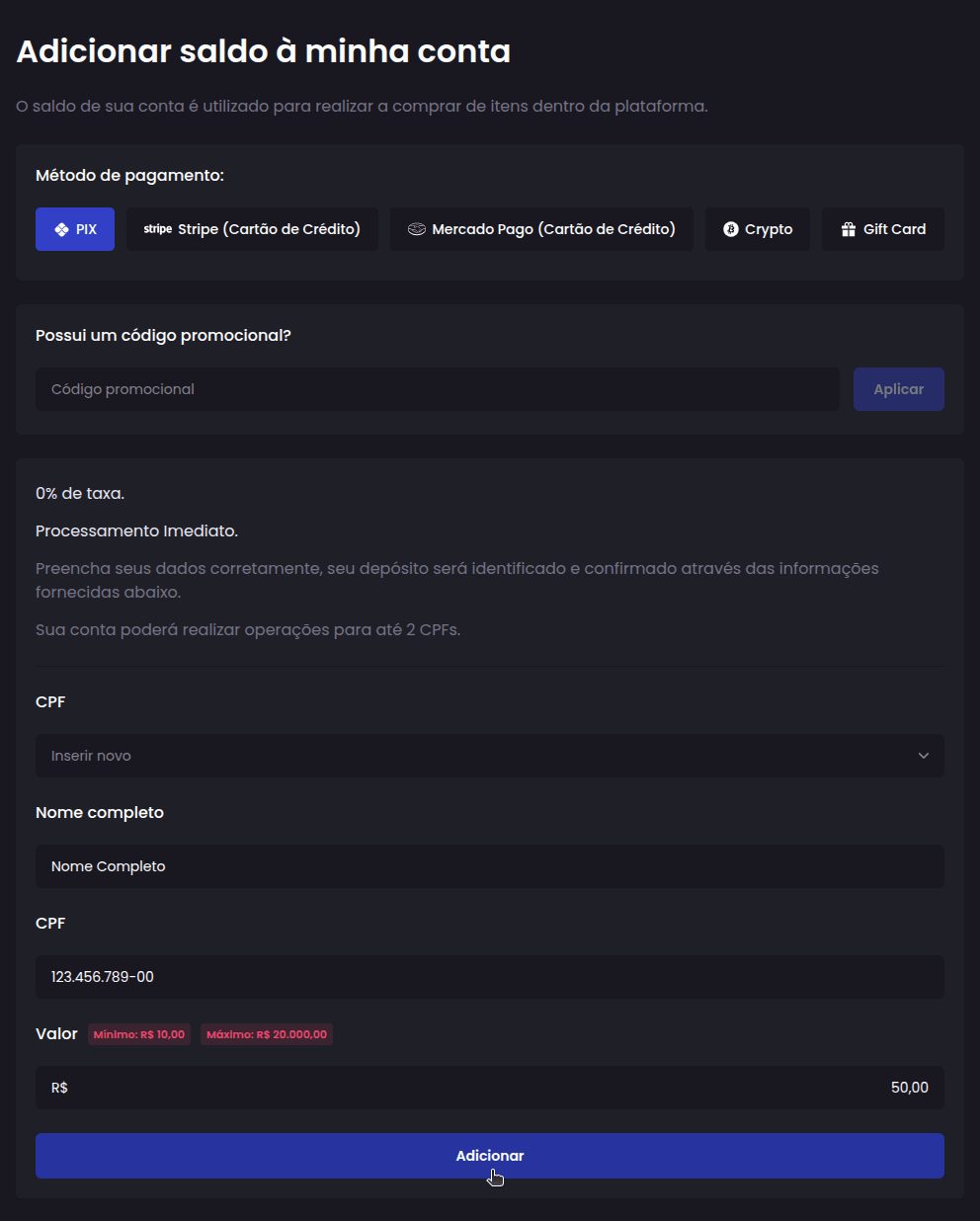
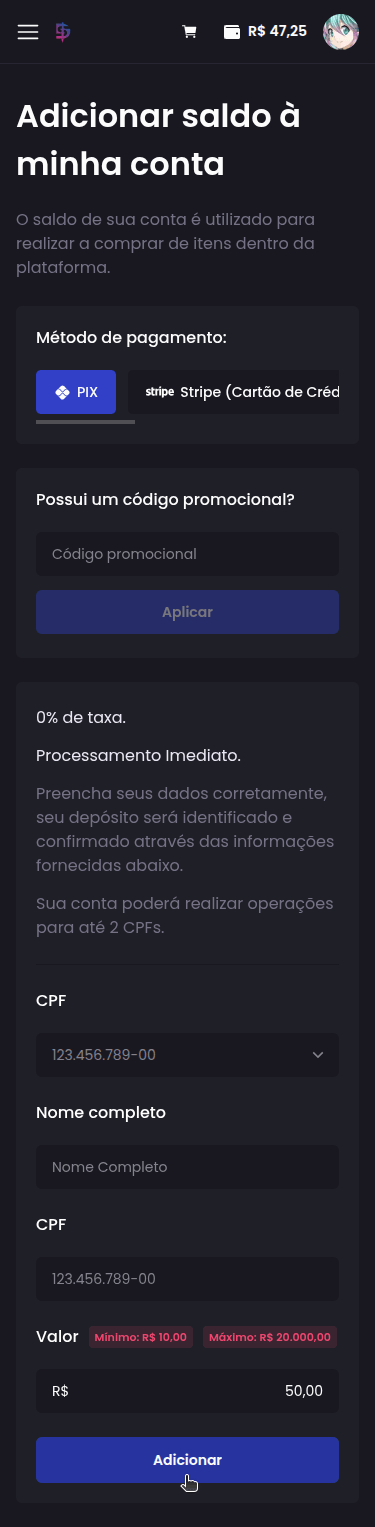
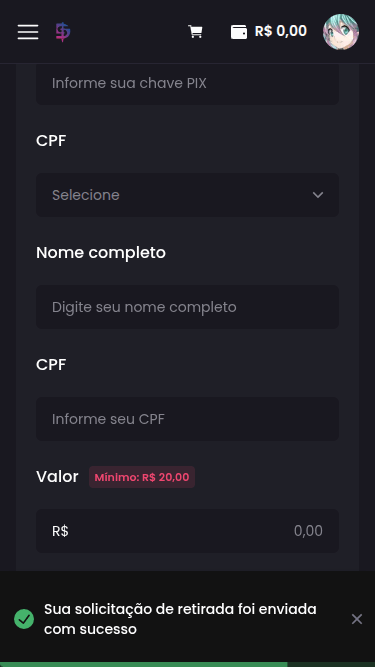
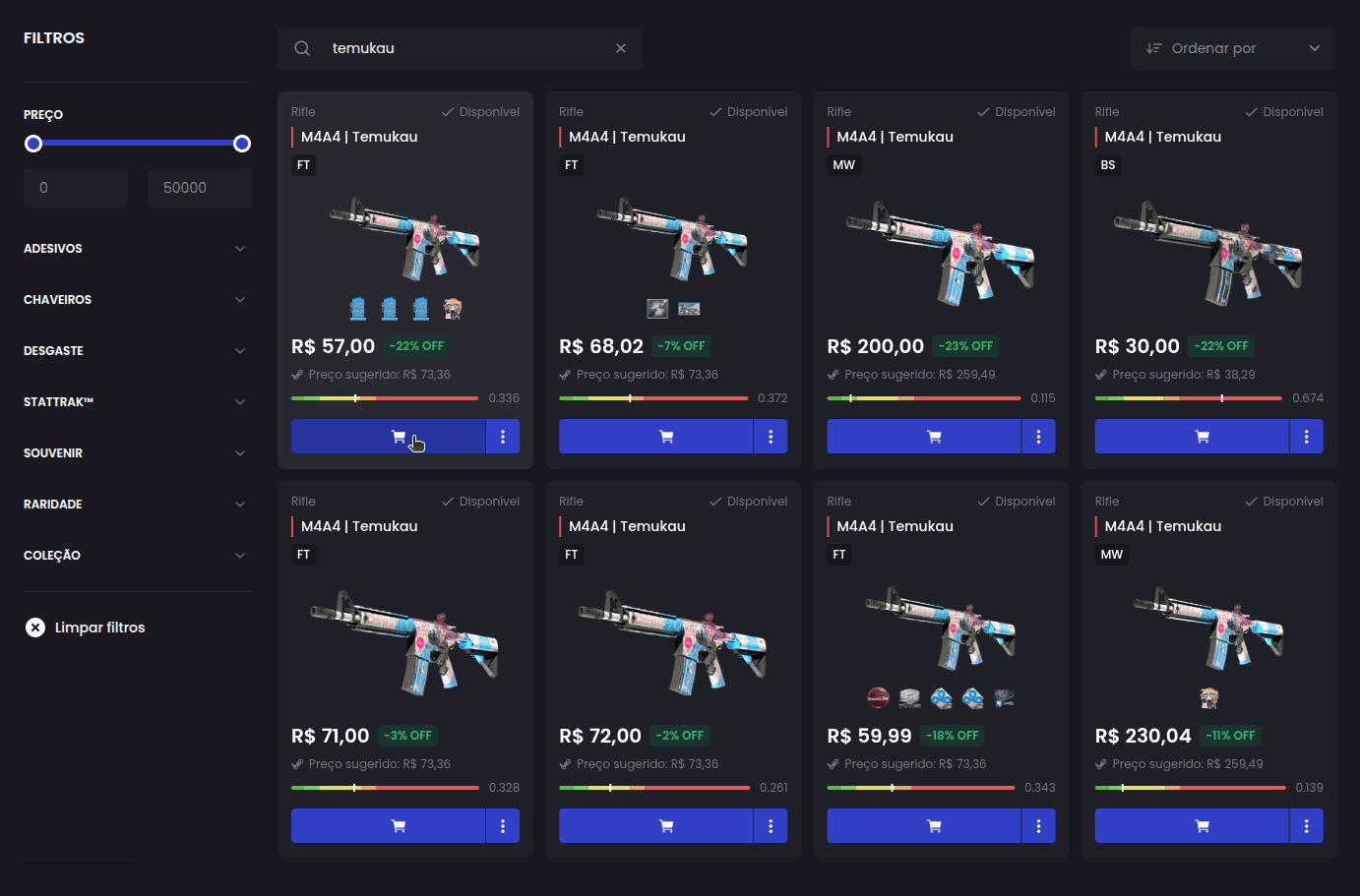
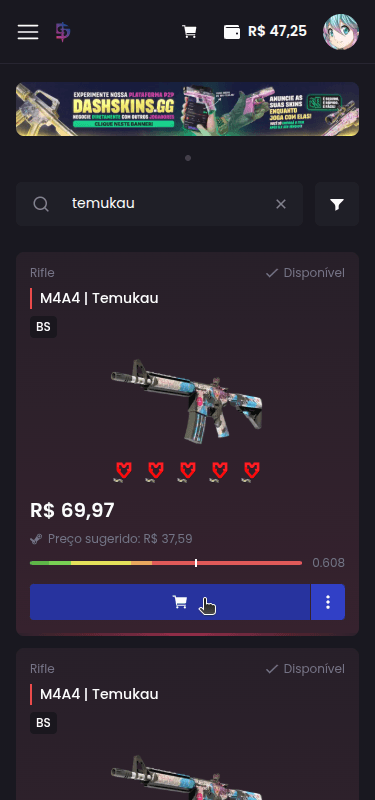
É bem simples! Encontre e adicione as skins desejadas no seu carrinho de compras:
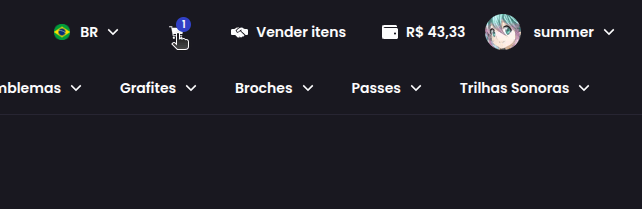
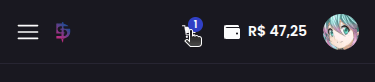
Depois de adicionar todas as skins clique no seu carrinho:
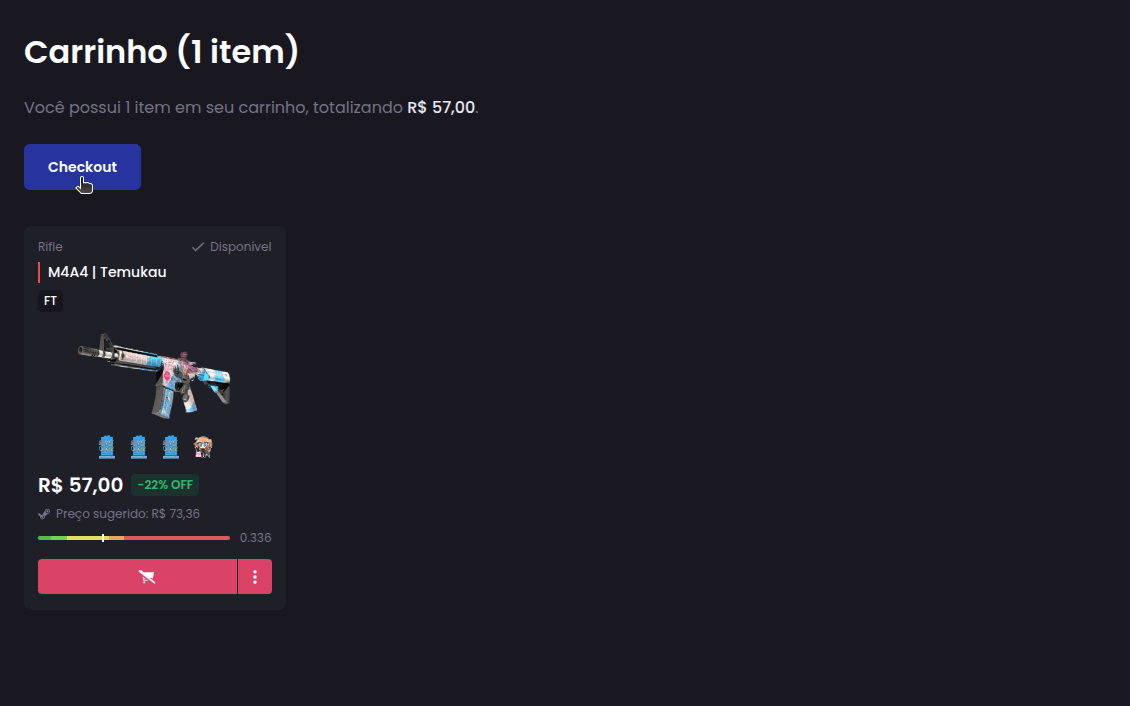
Revise os itens adicionados, em seguida clique em Checkout:
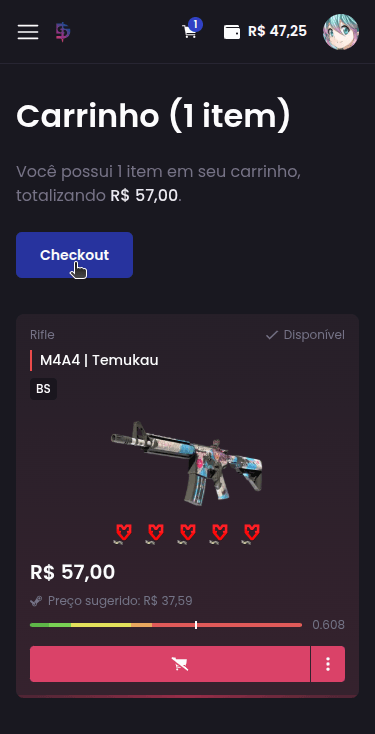
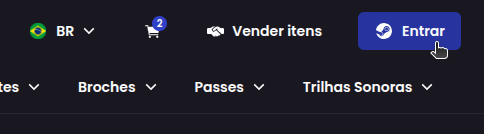
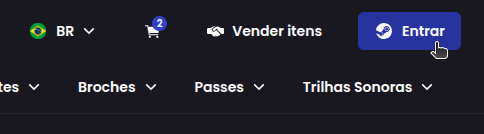
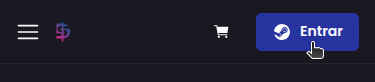
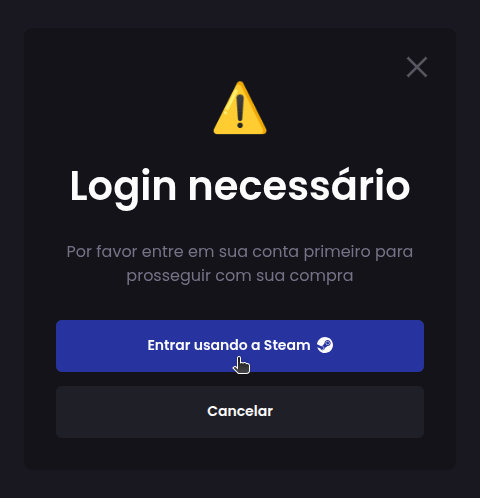
Detalhe: Caso você ainda não tenha conta na plataforma, ou não esteja conectado, será necessário acessar ou criar sua conta primeiro antes de prosseguir:
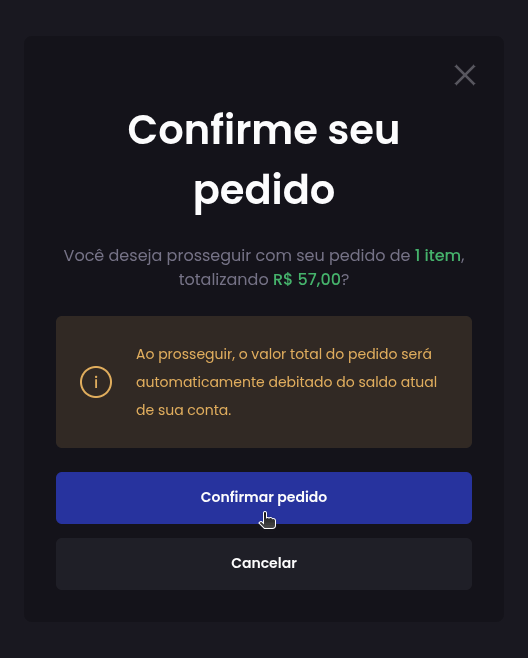
Por fim, confirme seu pedido:
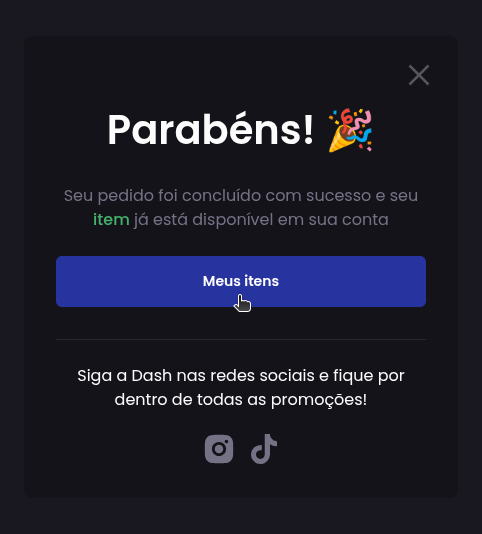
Pronto! Seu pedido foi finalizado e seus itens já estão no seu inventário na plataforma (um item em proteção fica travado lá até a data de liberação dele):
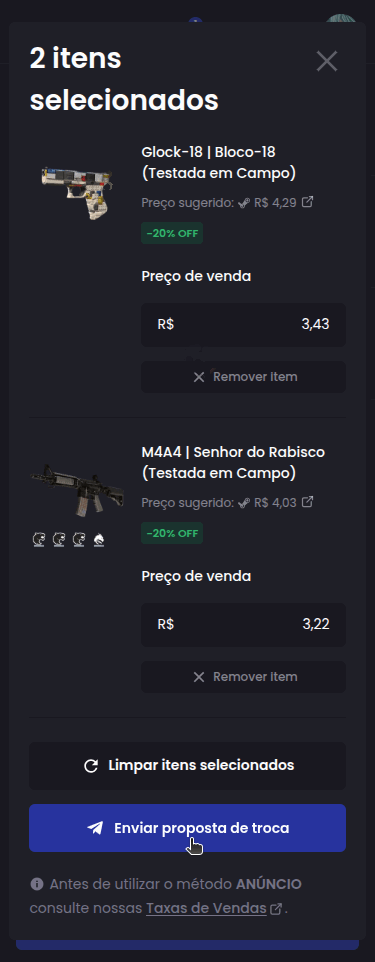
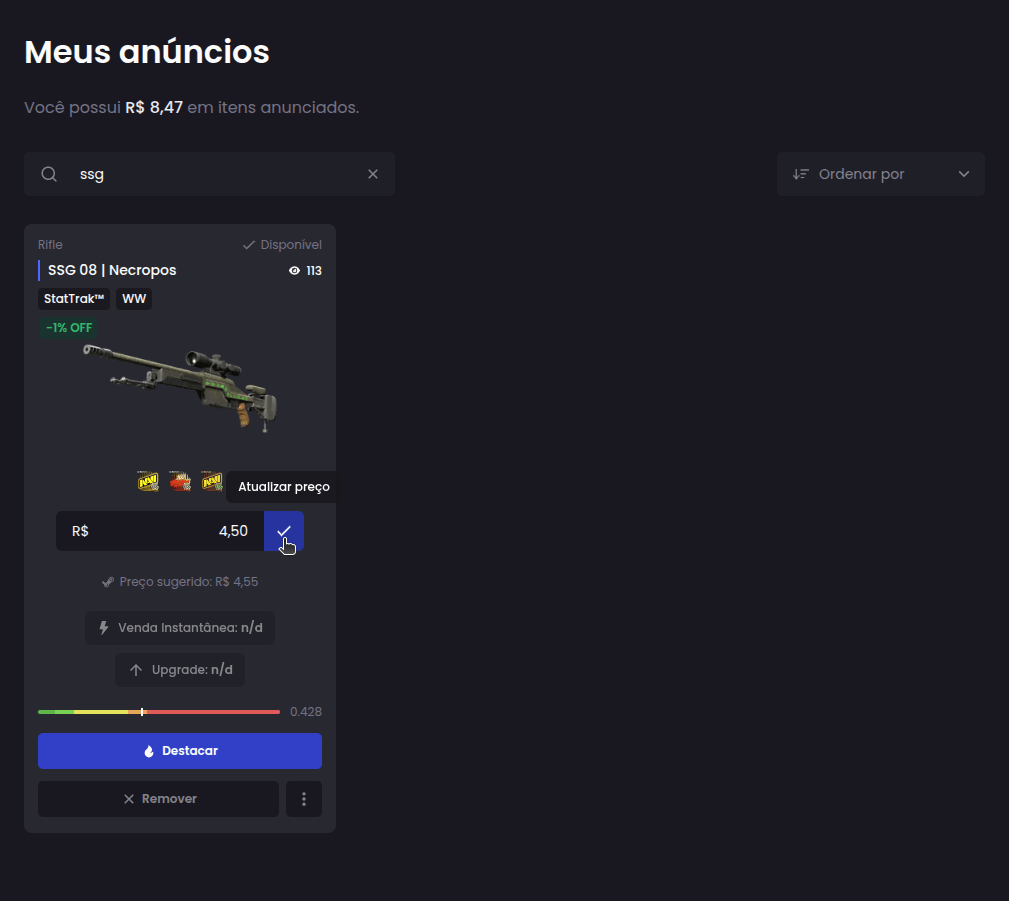
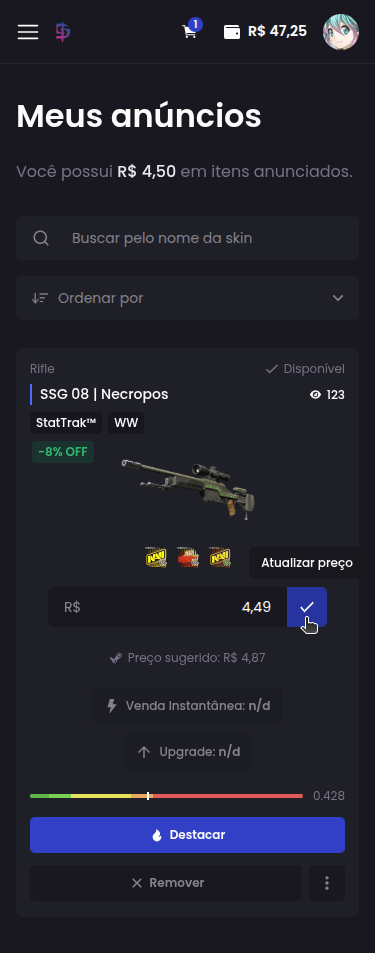
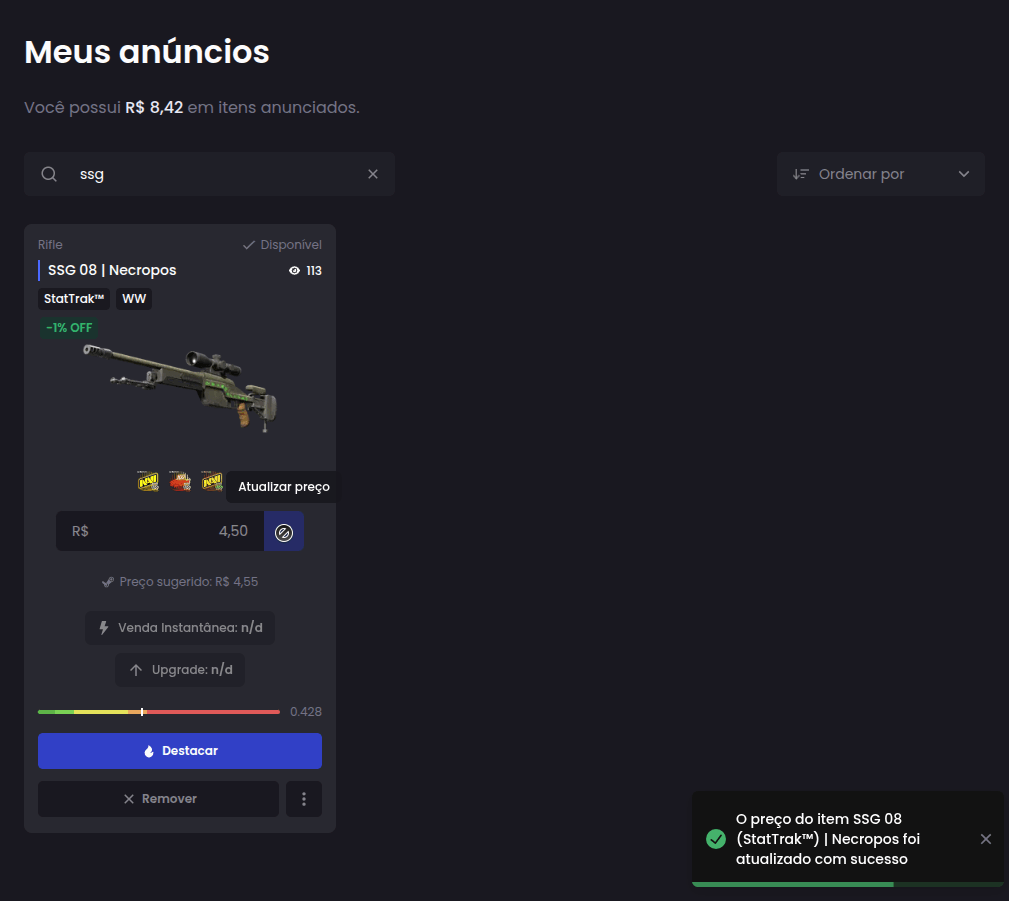
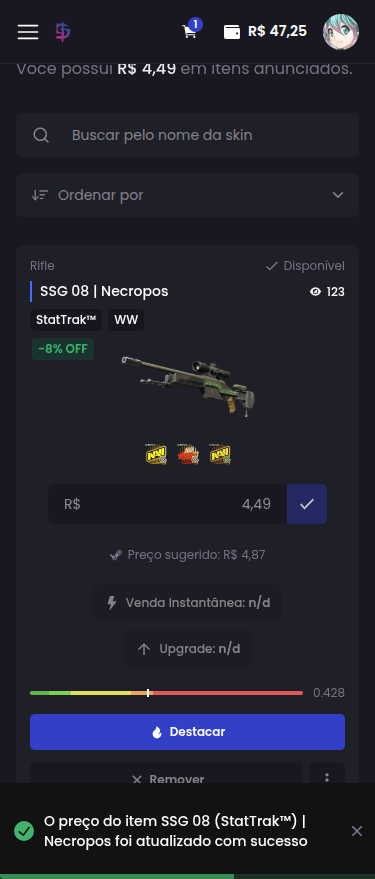
Com o objetivo de auxiliar no anúncio e na venda, a Dash disponibiliza aos usuários uma média de valor das últimas vendas realizadas na Steam de cada item: o preço sugerido.
Nós ressaltamos que o preço sugerido pode sofrer alterações a qualquer momento e vendas com valores desproporcionais realizadas na Steam podem interferir, de modo que ele não deve ser utilizado como base única para compras e vendas.
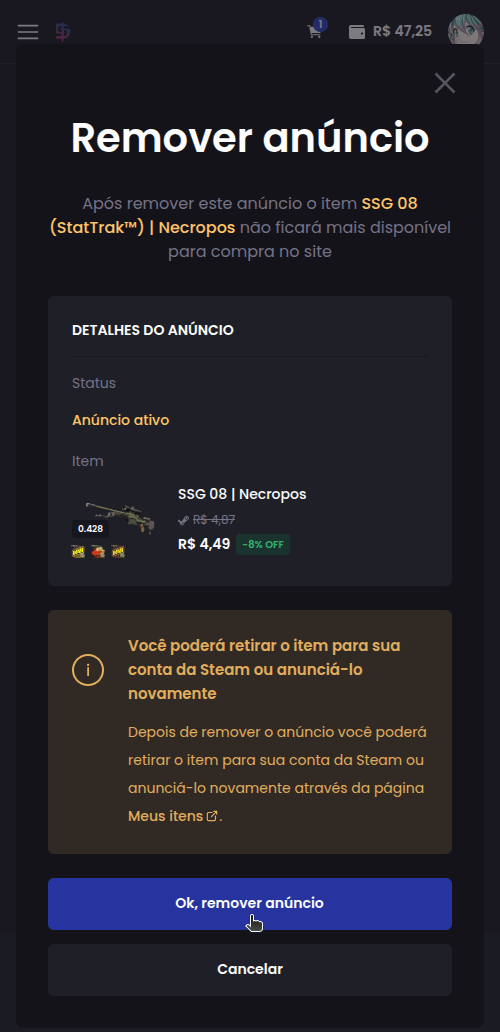
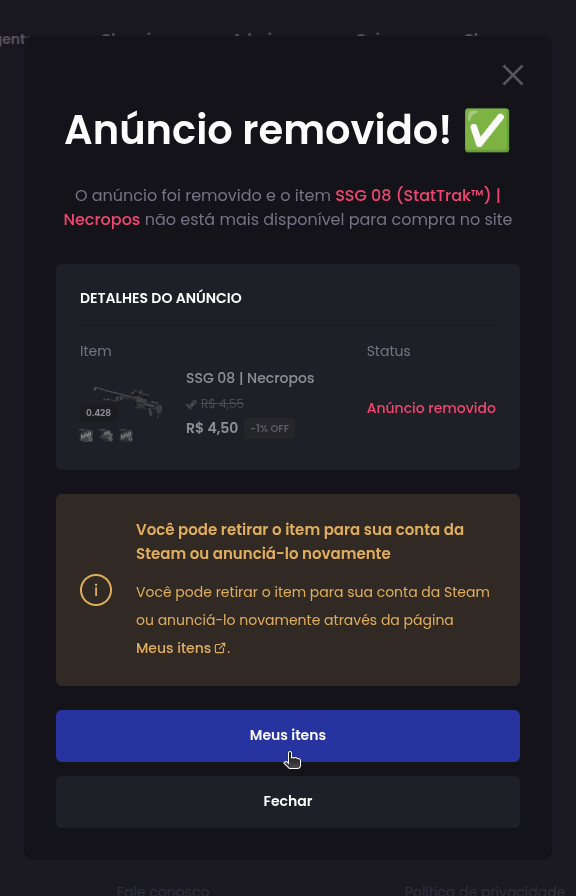
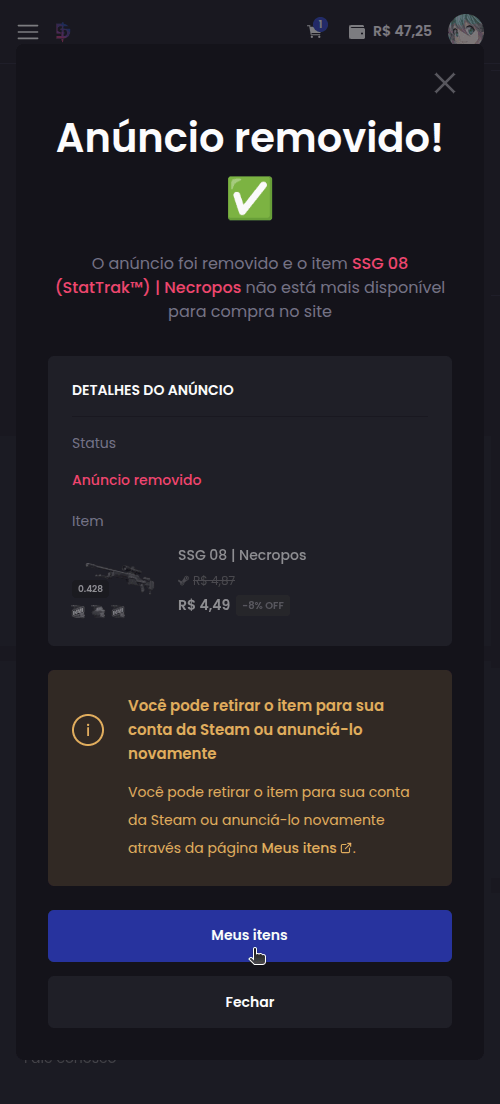
Primeiro acesse o seu inventário na plataforma:
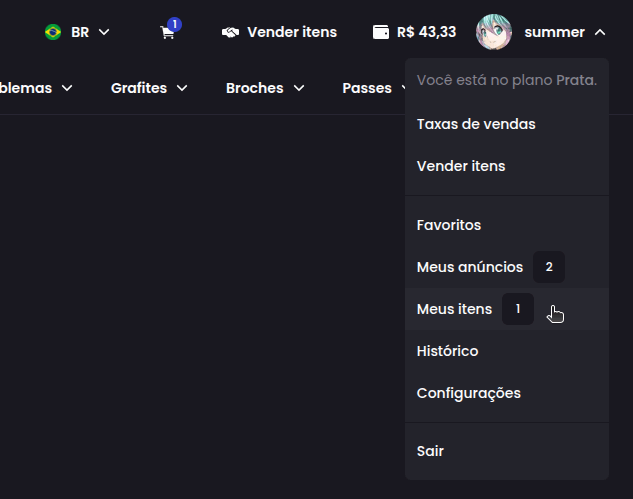
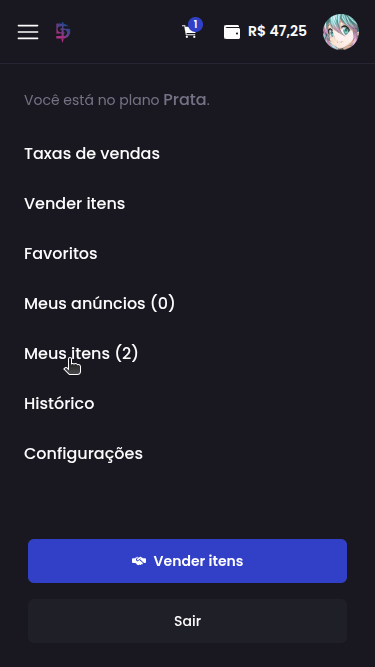
Encontre o item que deseja retirar para sua conta da Steam e clique em Retirar:
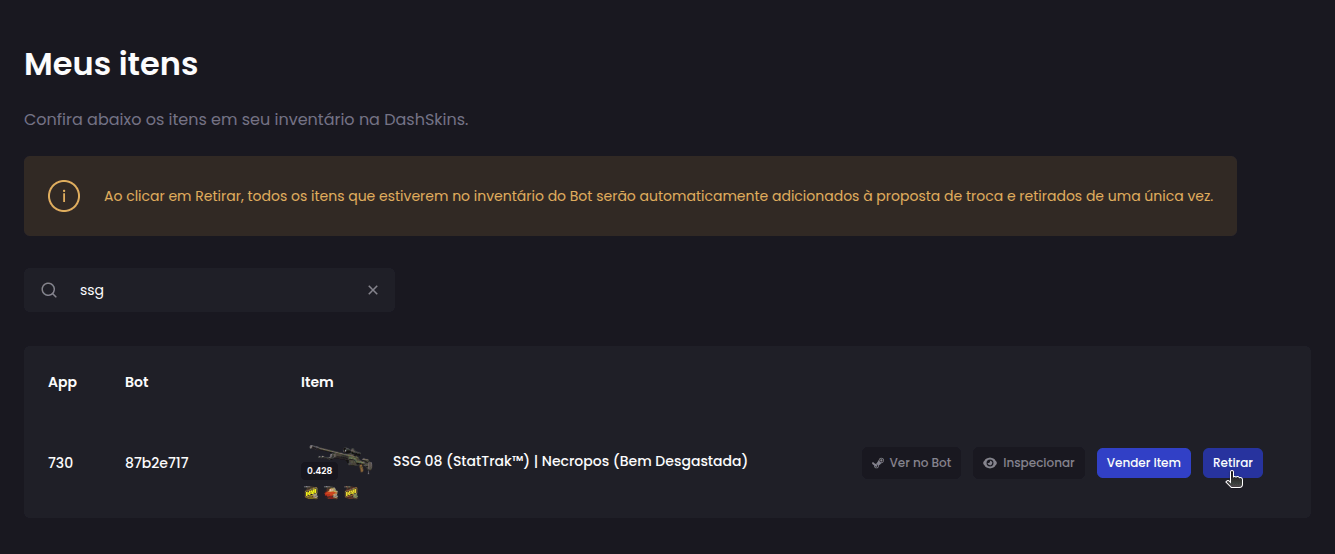
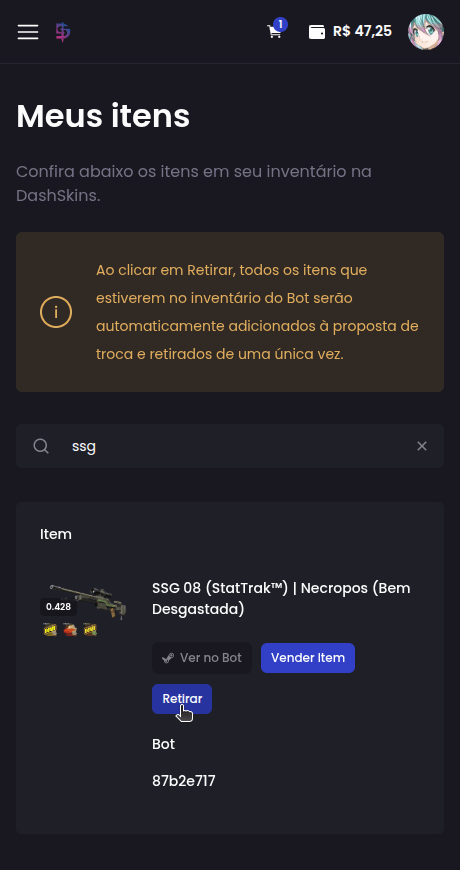
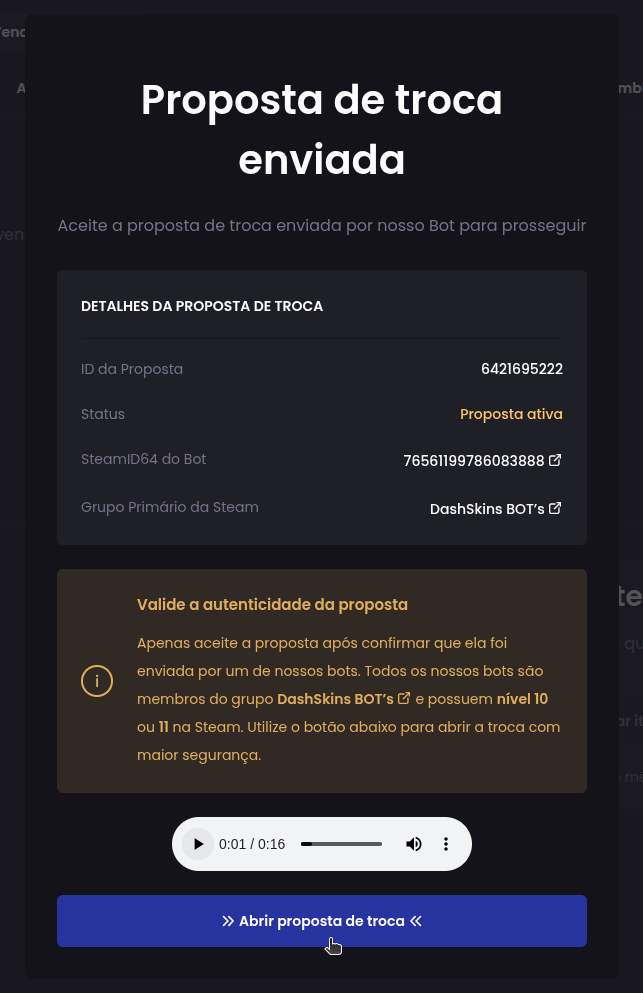
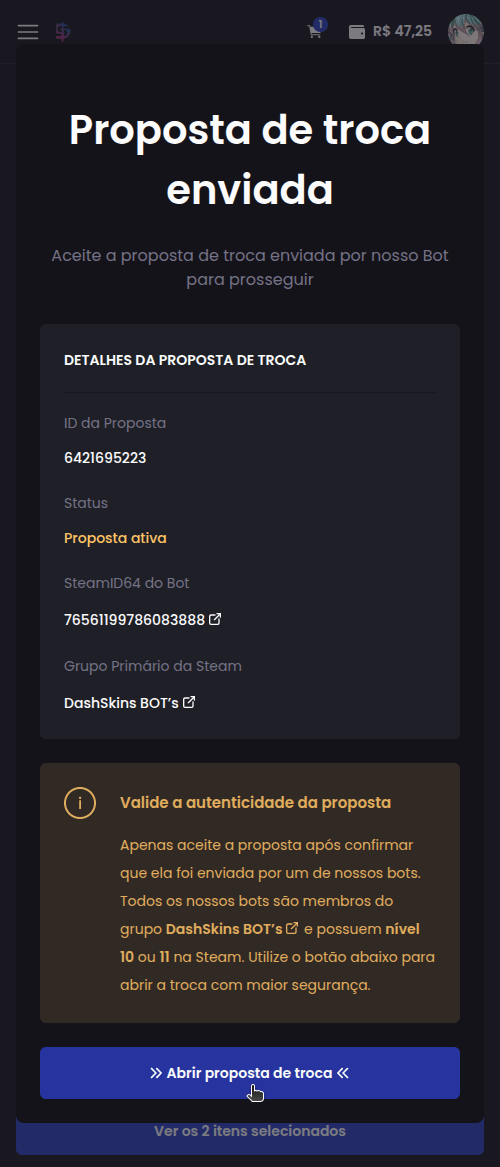
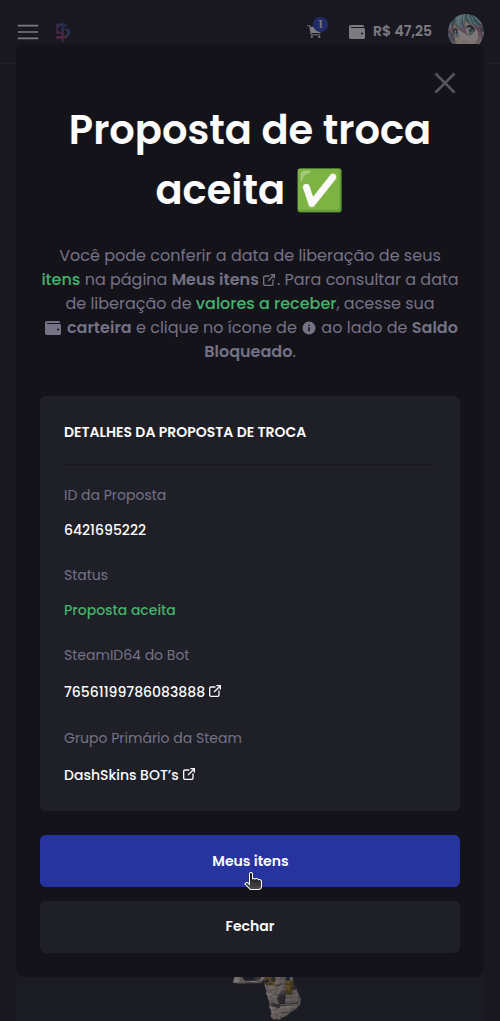
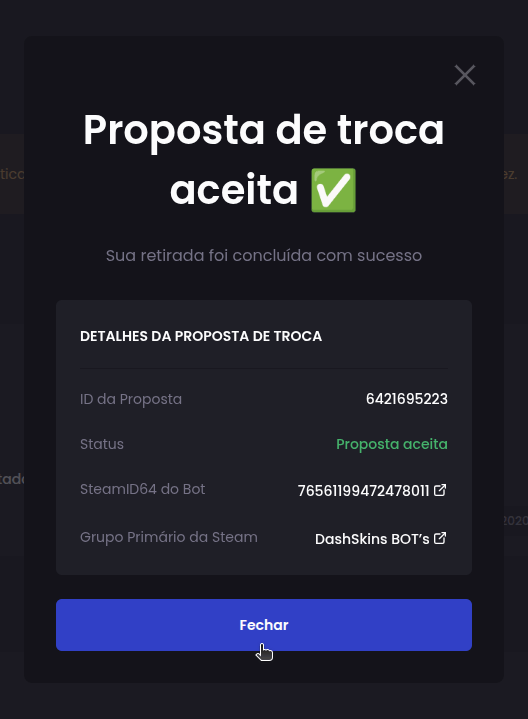
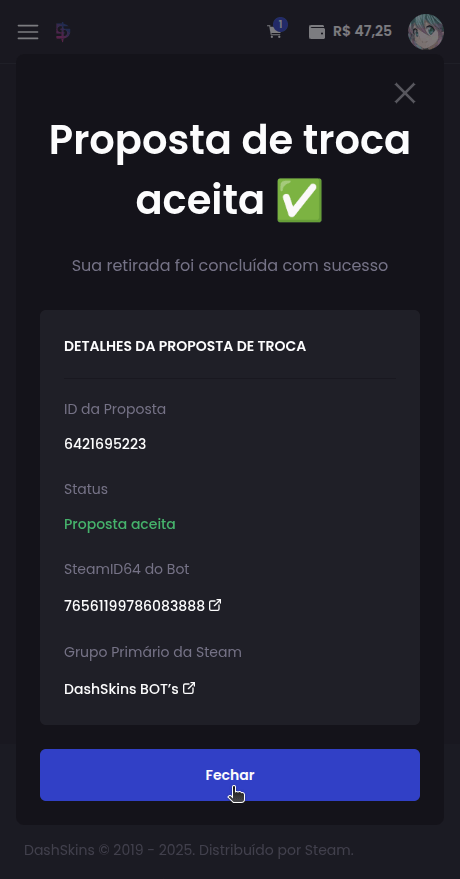
O próximo passo é aceitar a proposta de troca que nosso bot vai te enviar com o item que você selecionou:
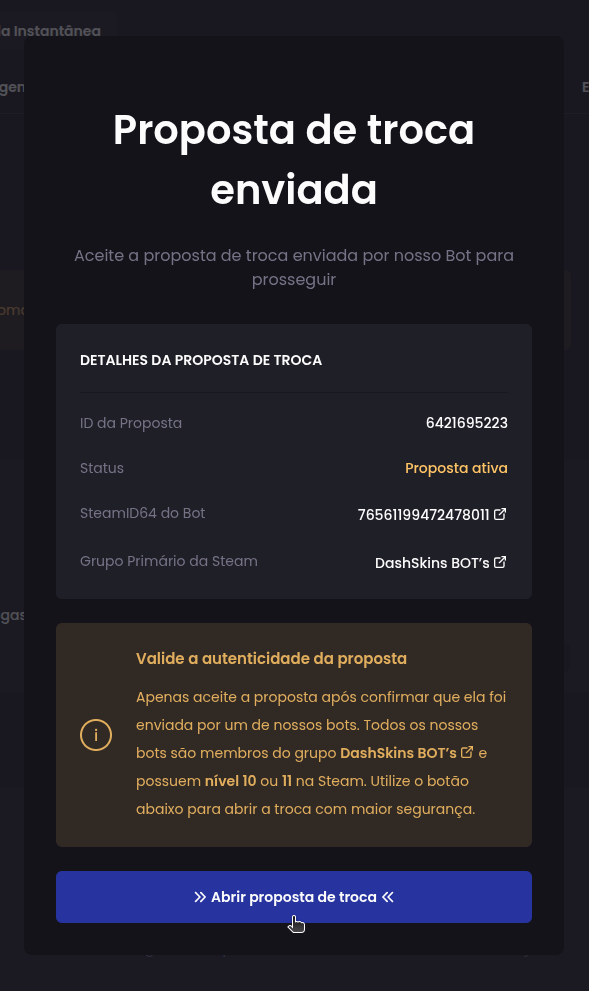
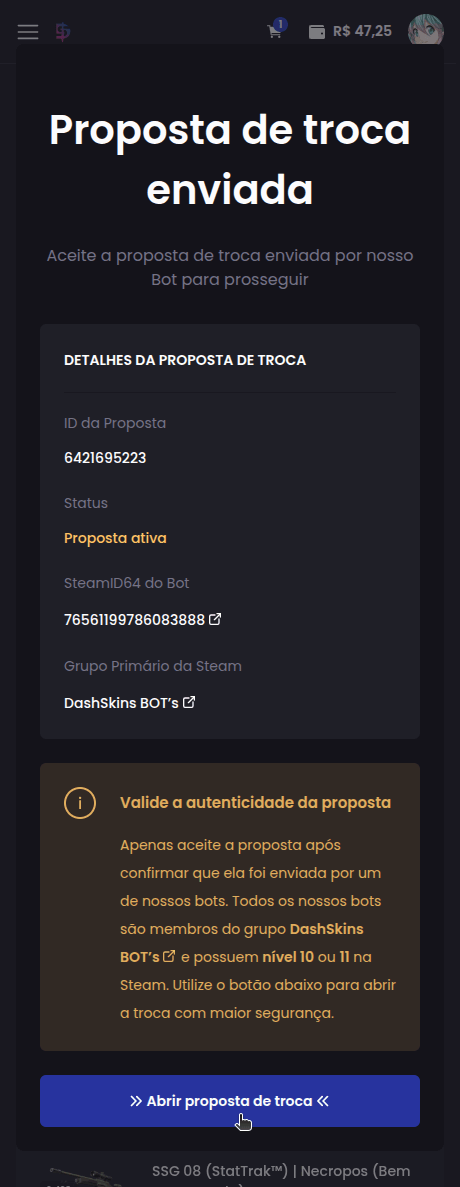
P.S.: Caso você possua outros itens em sua conta que estejam no inventário do mesmo bot eles serão automaticamente adicionados à proposta de troca para serem retirados também.
Itens em proteção: os itens que ainda estão na Proteção de Troca da Steam (os seus depósitos recentes e os comprados durante a proteção) só podem ser retirados depois da data de liberação de cada um. Até lá, o botão Retirar fica desativado e eles ficam de fora do “Retirar todos”.
Antes de aceitar qualquer proposta de troca, sempre valide se ela realmente foi enviada por um de nossos bots oficiais! Todos os nossos bots possuem nível 10 ou 11 na Steam e são membros do grupo DashSkins BOT’s.
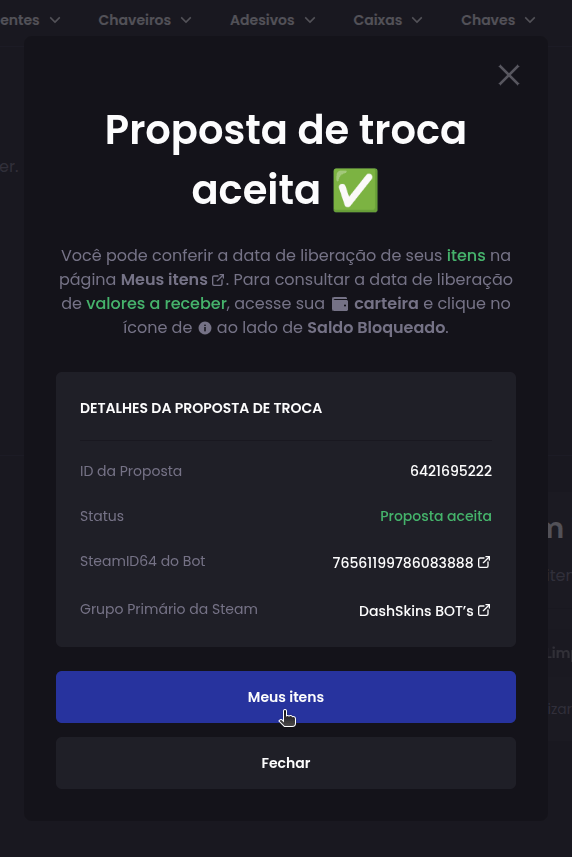
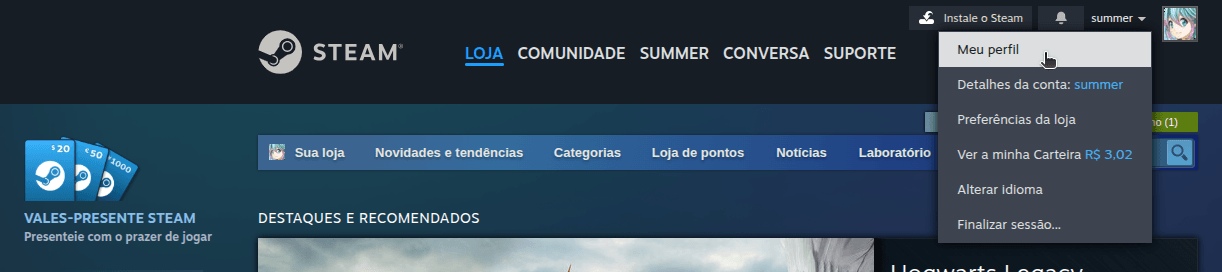
Pronto! Depois de aceitar a proposta de troca do nosso bot suas skins já estarão disponíveis em seu inventário da Steam:
A Steam permite que quem fez uma troca a reverta por até 7 dias: é a Proteção de Troca. Um item depositado na DashSkins passa por esse período até a sua data de liberação, mostrada com o cadeado (por exemplo, “Libera em 3 dias”) e, com a data exata, ao passar o mouse: “a partir de 29/10 às 05:00 (Brasília)”. A data já tem uma folga e, quase sempre, a liberação acontece antes dela.
Na compra: quando o pedido tem um item em proteção, a confirmação mostra a data de cada um e você marca o aceite antes de finalizar. O item é entregue na hora nos seus itens, mas fica travado até a data de liberação: não pode ser retirado, anunciado, vendido, trocado nem usado em barganhas.
Se quem depositou o item reverter a troca na Steam, a compra é desfeita: o item sai da sua conta e o valor volta para o seu saldo na DashSkins, como você pagou (saldo e saldo bônus), não para o meio de pagamento. Você é avisado por e-mail e no site, e a compra aparece no Histórico, em “Desfeitas”.
Na venda: quando o anúncio durante a proteção estiver disponível para a sua conta, o item que você depositou pode ser anunciado logo, com o selo “Em proteção”. Se ele for vendido nesse período, o valor fica no seu Saldo bloqueado até a data de liberação e é liberado depois de confirmarmos que a troca não foi revertida. Se a troca de depósito for revertida, a venda é desfeita e o valor não é liberado. O mesmo vale para a venda instantânea e o upgrade: o valor fica bloqueado até a liberação.
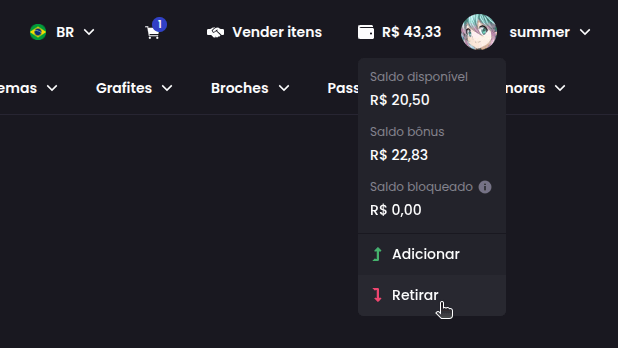
Você confere cada valor bloqueado, de onde ele veio e quando é liberado na sua carteira, no ícone de ao lado de Saldo bloqueado.